
Column
コラム
サイトが更新されない?その原因は
2025.4.17
Contents
サイトが更新されない?その原因はキャッシュかもしれません
「Webサイトを更新したのに、表示が変わらない」「修正したはずの内容が古いまま表示される」そんな経験はありませんか?
この現象、多くの場合「ブラウザのキャッシュ(履歴)」が原因です。
キャッシュとは、ブラウザが以前表示したWebページのデータを一時的に保存しておく仕組みのことで、再びそのページを開いた際、より早く表示されるというメリットがありますが、一方でテキストや画像、PDF等のファイル等において最新の情報が反映されないことがあります。
以下の方法でキャッシュをクリアし、サイトを正しく再読み込みしてみましょう。
Google Chromeの場合
-
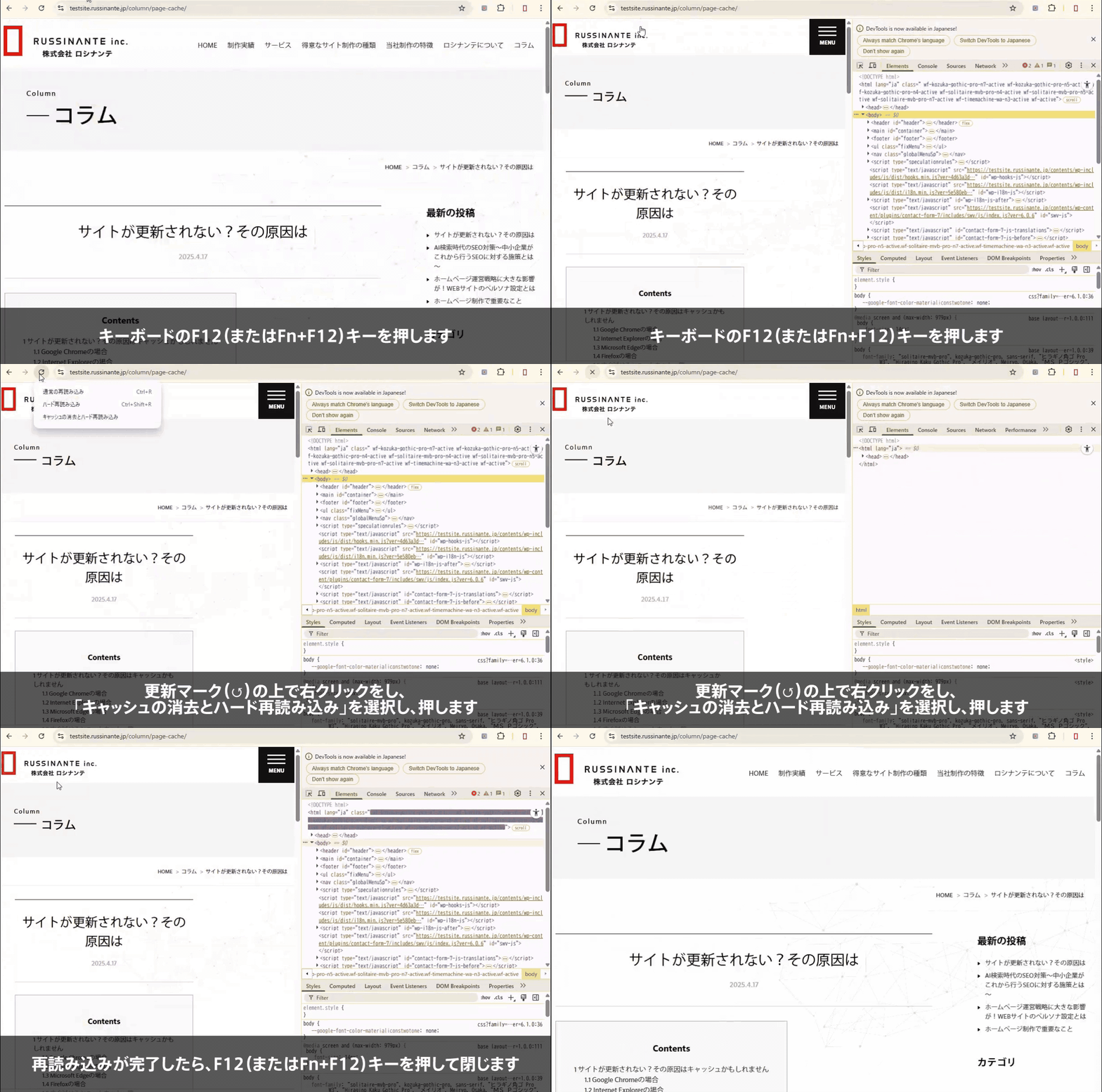
該当のページを開いた状態で、F12キーを押して開発者ツールを表示します。
-
画面上部の「再読み込み」ボタン上で右クリック(または長押し)します。
-
表示されたメニューから「キャッシュの消去とハード再読み込み」を選択。
-
最後に再度F12キーを押して、開発者ツールを閉じます。
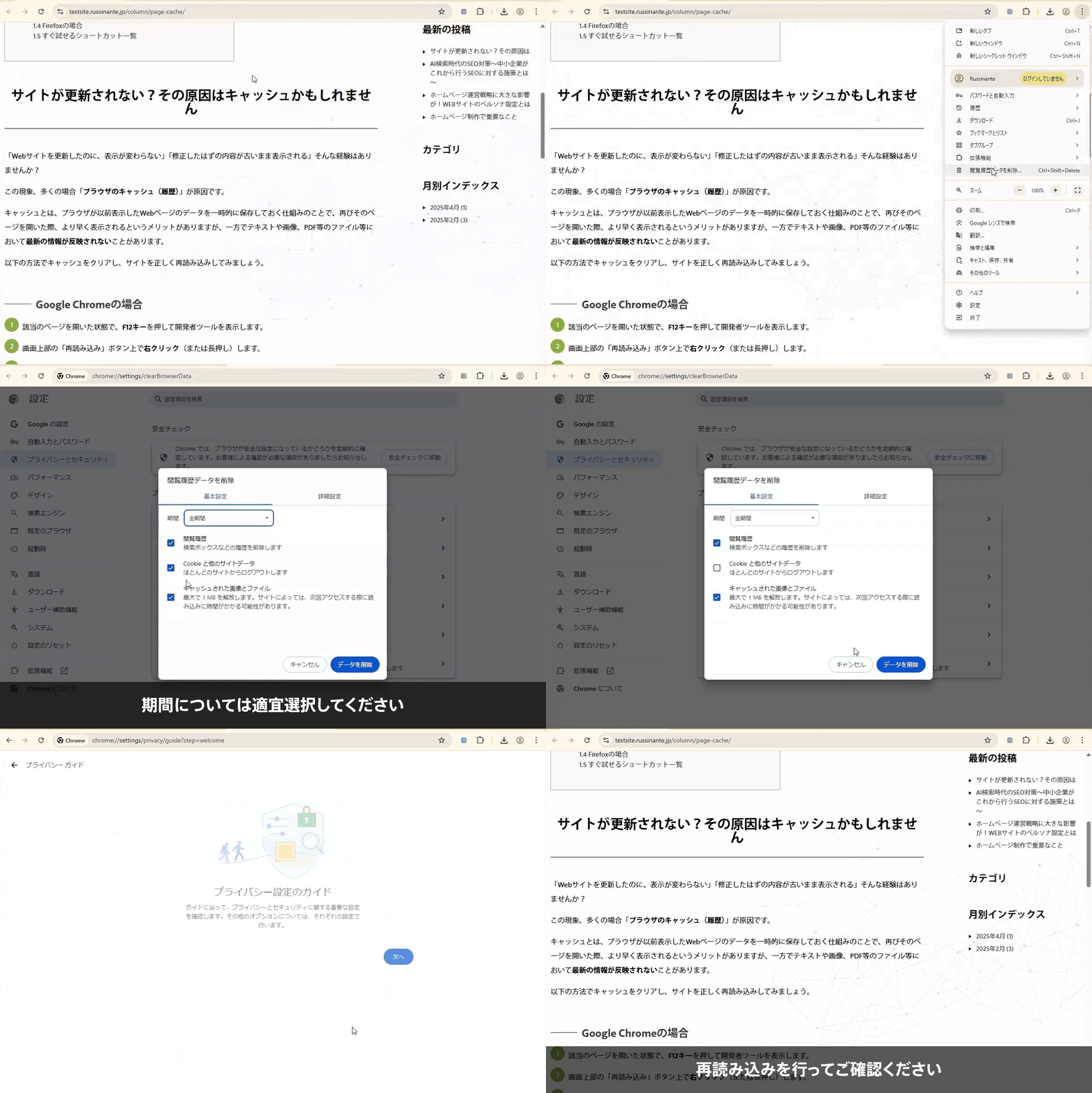
※履歴をすべて削除する方法もあります(他の保存データも消えますのでご注意ください)
Chromeメニュー(右上の「︙」)をクリック
「その他のツール」→「閲覧履歴を消去」
表示される項目にチェックを入れ、「期間」を「すべての期間」に
「データを削除」ボタンをクリック
Microsoft Edgeの場合
最新のキャッシュ削除手順は、Microsoft公式サイトをご確認ください:
Microsoft Edge – 閲覧履歴の表示と削除方法(公式)
※入力済みのIDやパスワードも削除されることがあるため、必要な情報は事前にメモしておきましょう。
Firefoxの場合
ページが正しく更新されない場合は、次の操作をお試しください。
-
Windowsの場合:
キーボードの Ctrl + F5(または Fn + F5) -
Mac(Google Chromeの場合):
Command + Shift + R -
Mac(Safariの場合):
Shiftキーを押しながら「再読み込み」ボタンをクリック
すぐ試せるショートカット一覧
| 使用環境 | ショートカットキー |
|---|---|
| Windows全般 | Ctrl + F5(または Fn + F5) |
| Mac(Chrome) | Command + Shift + R |
| Mac(Safari) | Shiftキーを押しながら更新ボタンをクリック |
更新したはずのページが更新されないときは、まずキャッシュをクリアすることを試してみてください。表示の不具合があっさり解消するかもしれません。
 PAGE TOP